Roblox se ha establecido como uno de los videojuegos más destacados en todo el mundo, lo que subraya la importancia de conocer sus trucos y estrategias. Un factor esencial a considerar es la actualización del juego, ya que no realizar este procedimiento puede ocasionar problemas para acceder a los servidores durante un tiempo considerable. Estar al tanto de las novedades asegura una experiencia de juego continua y sin contratiempos.

PUEDES VER: Roblox: con estos códigos promocionales podrás recibir estos dos objetos GRATIS
Roblox se puede jugar tanto en celular como en PC, pero para aquellos que prefieran instalarlo en una computadora, existen ciertos consejos que deben conocer. A diferencia de un teléfono, en PC se necesita actualizar de una manera especial y que te explicaremos paso a paso a continuación.
Pasos para actualizar Roblox en una PC
Es importante tener en cuenta que Roblox se actualizará de manera automática cuando presiones sobre un juego y luego cargue; sin embargo, esto no siempre funciona así. De ser este el caso, no temas porque las actualizaciones se pueden hacer de todos modos. La única solución es desinstalar Roblox y luego volver a descargarlo. Para ello:
- Abre el cliente de Roblox desde tu computadora.
- Si ya tienes sesión iniciada, cierra cualquier juego de Roblox que esté en ejecución.
- En la esquina superior derecha, busca y haz clic en el ícono de "Configuración".
- Aparecerá un menú desplegable, selecciona "Ayuda" o "Información del cliente".
- Busca la opción de "Actualizar" o "Comprobar actualizaciones".
- Haz clic en ella y el cliente de Roblox buscará y descargará las últimas actualizaciones disponibles.
- Una vez finalizado el proceso de actualización, reinicia el cliente de Roblox para aplicar los cambios.
Esto es todo lo que debes hacer o tener en cuenta para tener la última actualización de Roblox y poder disfrutar de todos los juegos disponibles dentro del videojuego.
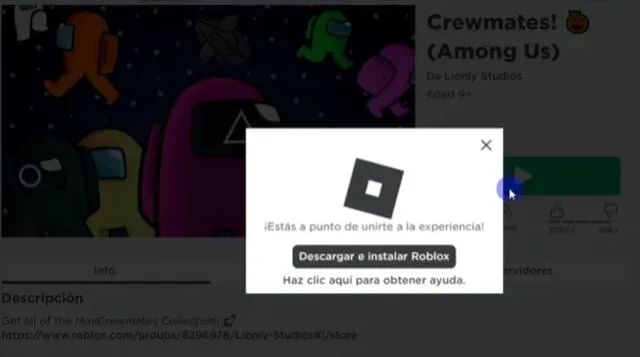
Guía par actualizar Roblox. | Foto: Captura
Recuerda que puedes repetir estos pasos las veces que sean necesarios, siempre y cuando sigas presentando el mismo problema en tu computadora. En celular es diferente.